Macropad
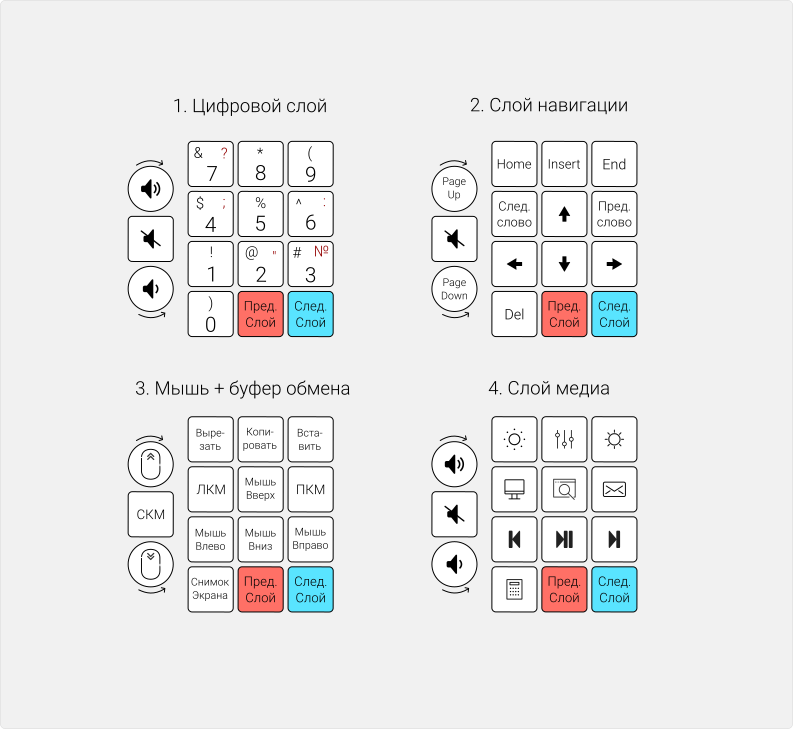
Macropad - проводной программируемый механический макропад с энкодером и хотсвап-системой для быстрой замены MX-совместимых свитчей
Устройство макропада
Macropad v3
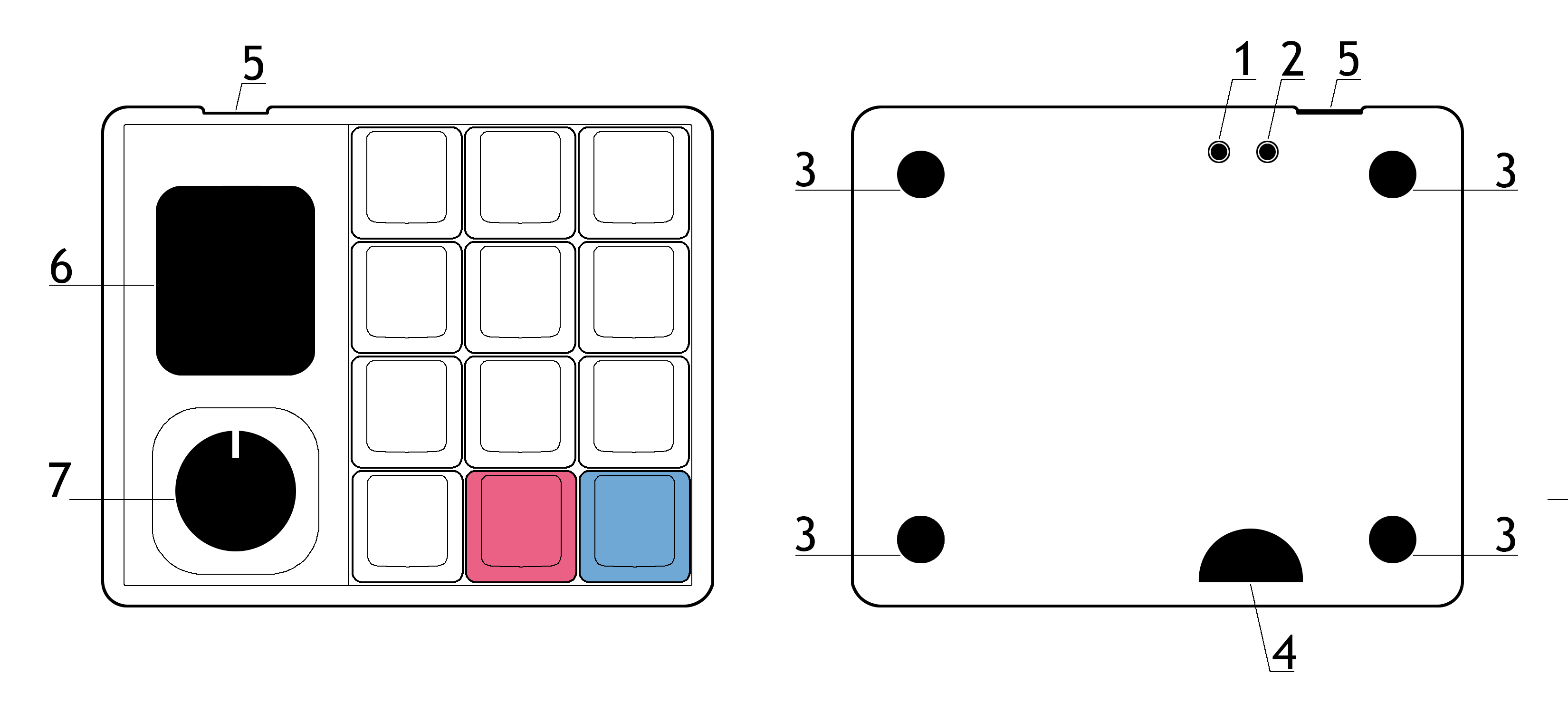
- кнопка RESET
- кнопка BOOT
- силиконовые ножки
- вспомогательное окно для разбора корпуса макропада
- USB-C разъем
- 240*280 IPS дисплей
- энкодер
Macropad v2
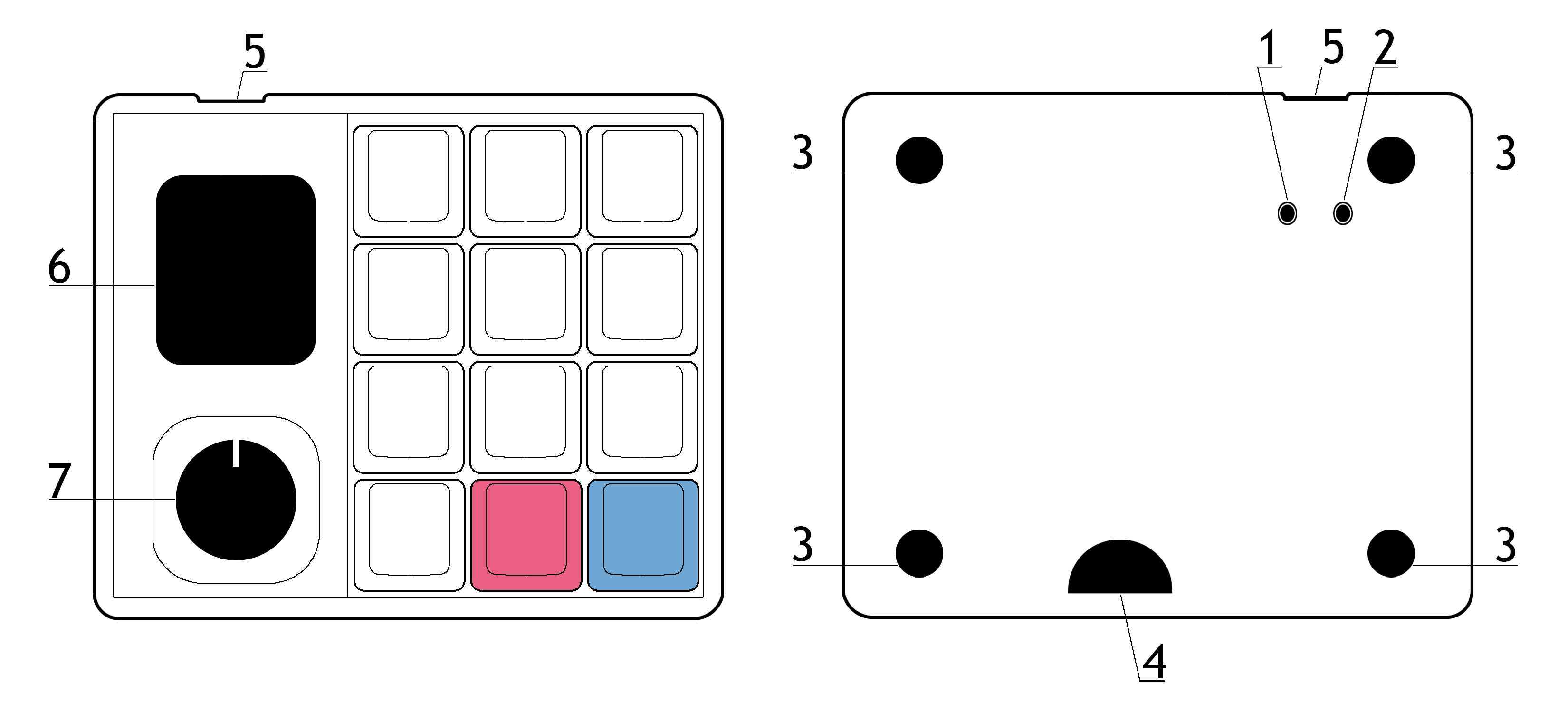
- кнопка BOOT
- кнопка RESET
- силиконовые ножки
- вспомогательное окно для разбора корпуса макропада
- USB-C разъем
- 240*280 IPS дисплей
- энкодер
Подключение
- Макропад работает с устройствами под управлением Windows, macOS, Linux, Android, iOS
- Подключение макропада осущевствляется посредством Plug and Play (PnP), дополнительная установка драйверов не требуется
- При подключении к устройству, убедитесь, что кабель USB-C плотно вставлен в разъем макропада
Настройка макропада
Пожалуйста перейдите в статью о программе Vial
Macropad v3 - настройка RGB подсветки в Vial
В Vial во вкладке Lighting можно кастомизировать подсветку клавиш изменяя вид, цвет, яркость и скорость анимации
На Macropad v1 и v2 RGB подсветка отсутствует!
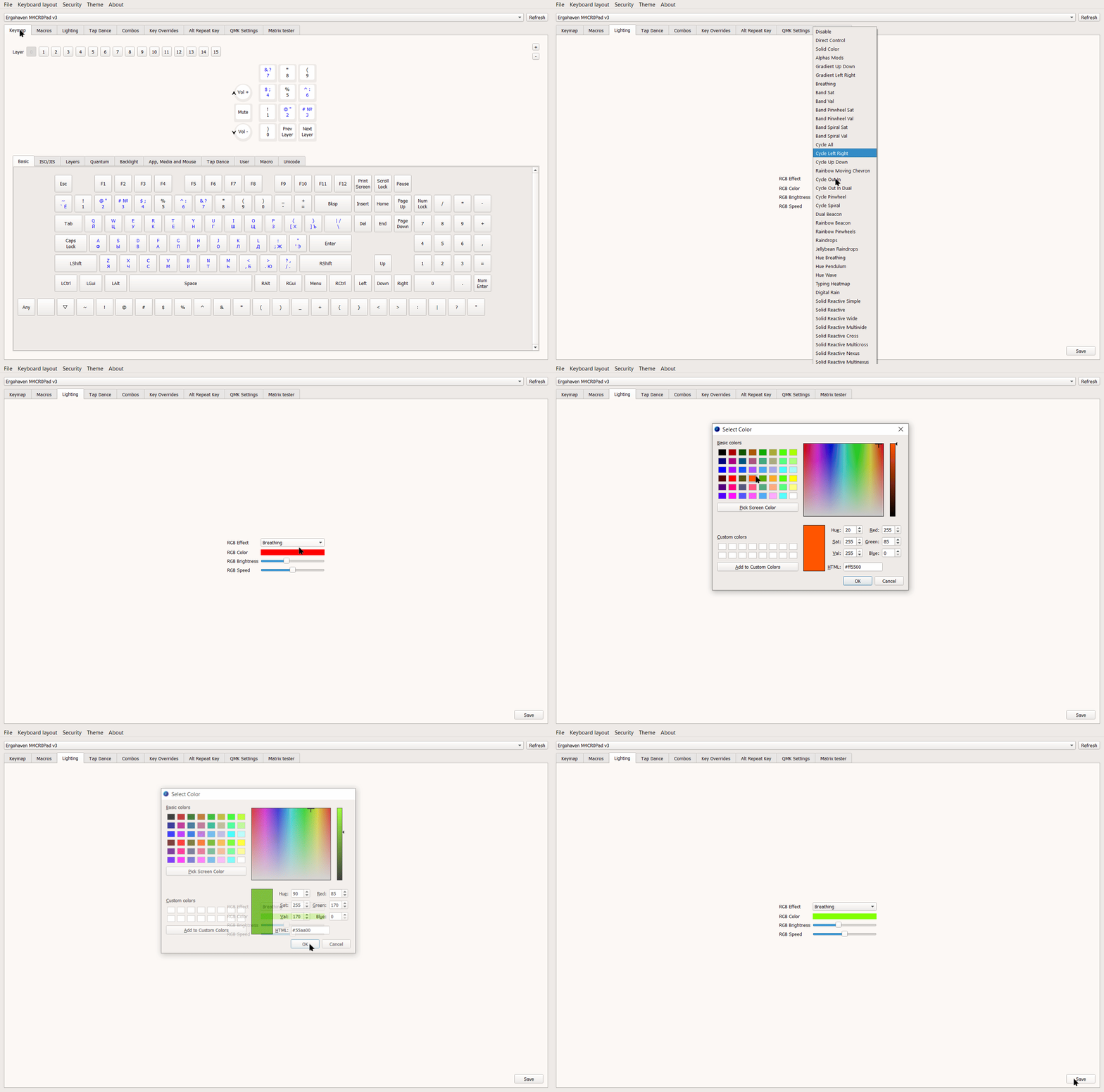
- RGB Effect - позволяет выбрать различные анимации либо статичный цвет
- RGB Color - настройка цвета подсветки
- RGB Brighttless - изменение яркости подсветки
- RGB Speed - изменение скорости анимации подсветки После настройки всех параметров RGB подсветки нажмите Save в нижнем правом углу Vial, чтобы сохранить все изменения
Обновление прошивки
Версия прошивки должна соответствовать версии макропада, иначе получите некорректную работу макропада
Подготовка
- Скачайте последнюю версию прошивки для вашей версии макропада
- Сохраните Вашу раскладку в программе Vial, нажав на меню “File” > “Save current layout”
Установка
Для перепрошивки/обновления встроенного ПО (firmware) макропад необходимо перевести в режим загрузчика (bootloader), сделать это можно несколькими способами (выберите один):
Bootmagic:
- Зажмите верхнюю левую клавишу (в раскладке по умолчанию клавиша 9) и подключите USB кабель питания
- Дождитесь когда контроллер перейдёт в режим загрузчика и откроется папка-хранилище
Через кнопку RESET:
- Подключите USB кабель питания и быстро нажмите кнопку RESET два раза на нижней части макропада
- Дождитесь когда контроллер перейдёт в режим загрузчика и откроется папка-хранилище
Через кнопку BOOT:
- Зажмите кнопку BOOT на нижней части макропада и подключите USB кабель питания
- Дождитесь когда контроллер перейдёт в режим загрузчика и откроется папка-хранилище
- Скопируйте или перетащите Uf2 файл, после чего контроллер должен моментально перезагрузиться и начать работать в обычном режиме
- Импортируйте в программу Vial раскладку, нажав на меню “File” > “Load saved layout”