Imperial44
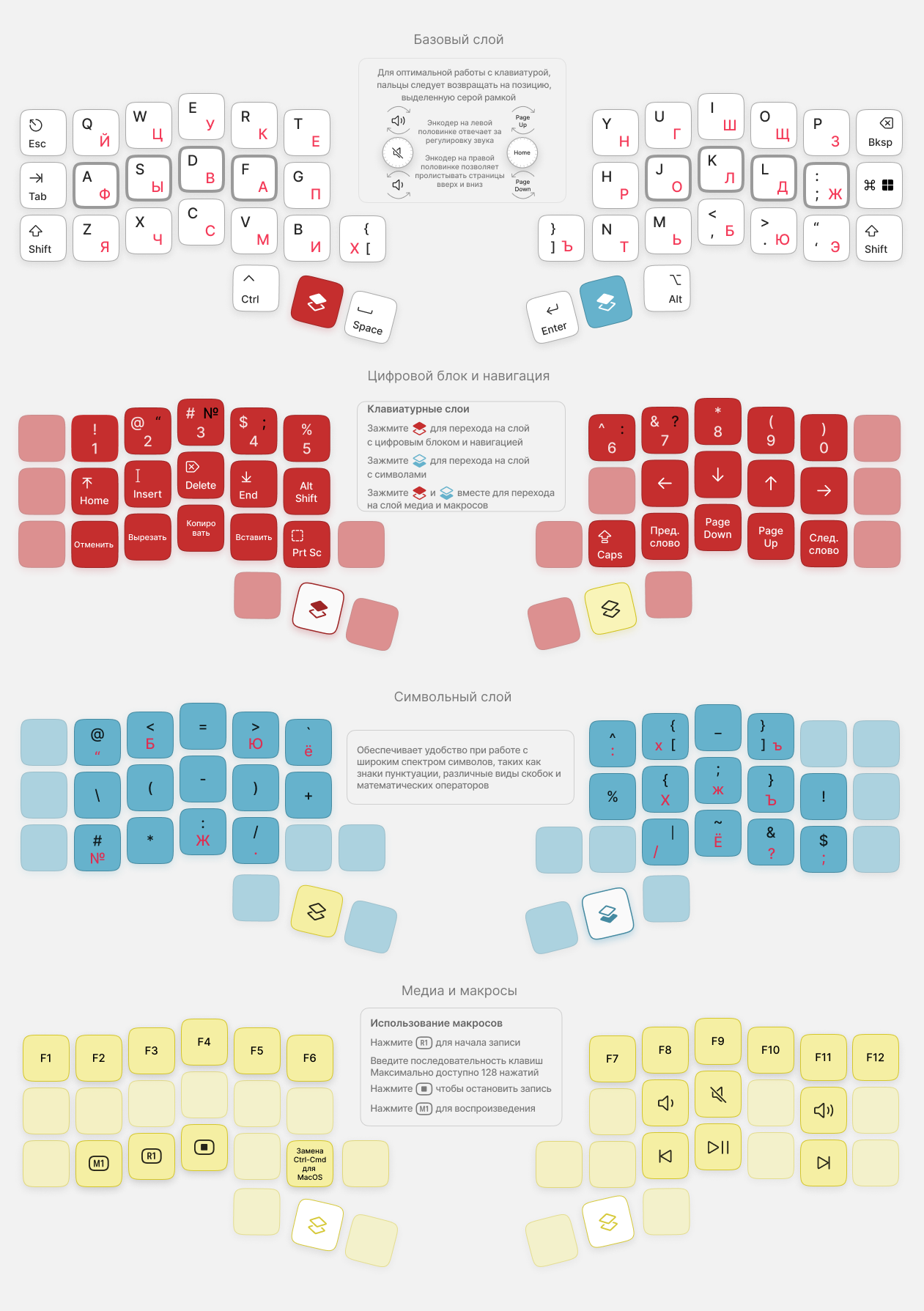
Подключение
- Перед подключением к компьютеру, убедитесь, что USB-C кабель, соединяющий обе половинки между собой, плотно подключен в разъёмы на двух половинках
- При подключении к компьютеру, убедитесь, что кабель USB-C плотно вставлен в разъем
Настройка клавиатуры
Пожалуйста перейдите в статью о программе Vial
Обновление прошивки
Подготовка
- Скачайте последнюю версию прошивки здесь
- Сохраните Вашу раскладку в программе Vial, нажав на меню “File”, дальше “Save current layout”
Установка
Левая половинка:
- Зажмите верхнюю левую клавишу и подключите USB кабель питания в левую половинку
- Дождитесь когда контроллер перейдёт в режим загрузчика и откроется папка-хранилище
- Скопируйте или перетащите Uf2 файл, после чего контроллер должен моментально перезагрузиться и начать работать в обычном режиме
- Импортируйте в программу Vial раскладку, нажав на меню “File”, дальше “Load saved layout”
Правая половинка:
- Зажмите верхнюю правую клавишу на правой половинке и подключите USB кабель питания в правую половинку
- Повторите остальные пункты, как для левой половинки