Trackball Royale
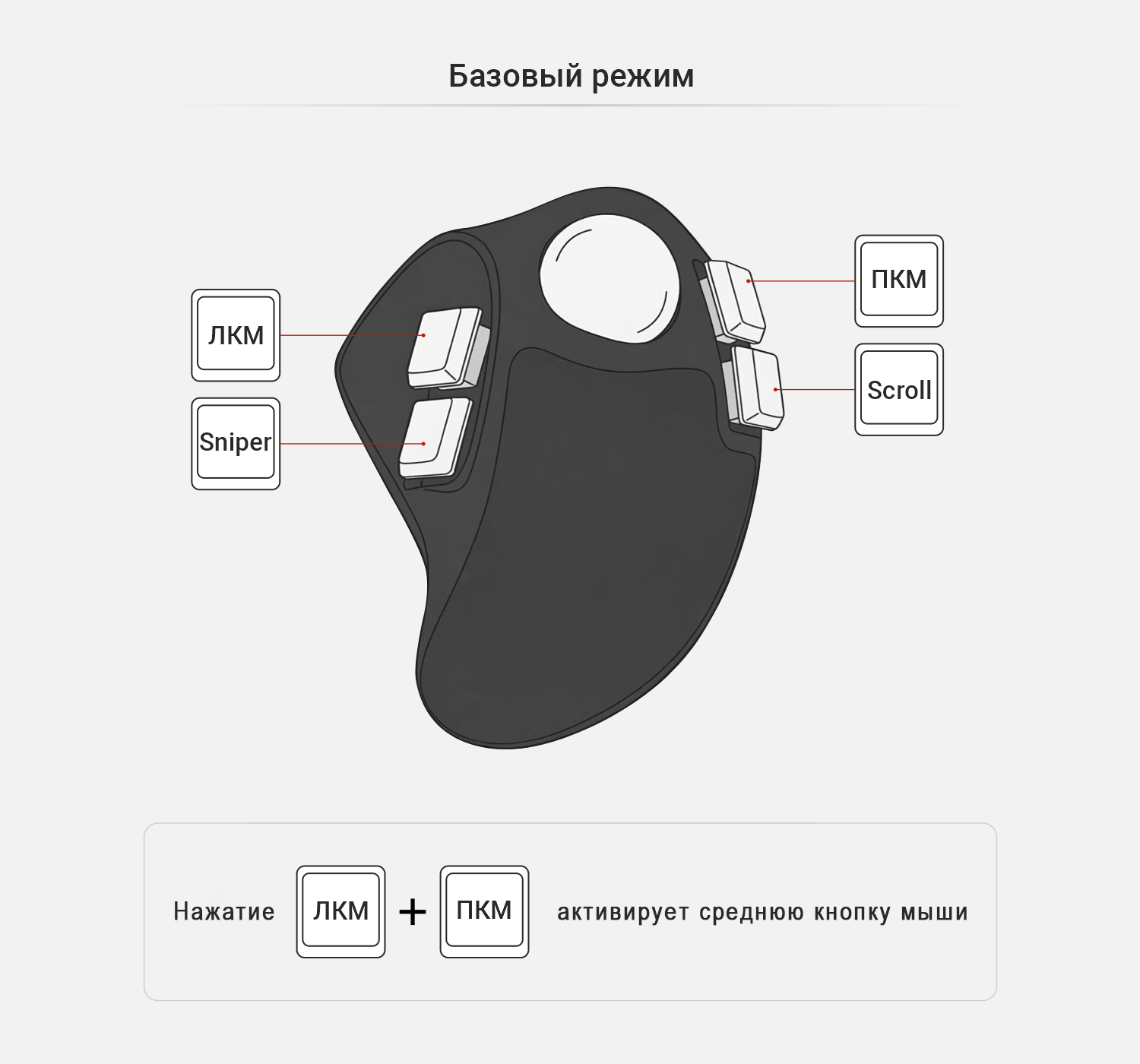
Trackball Royale - беспроводное эргономичное устройство для управления курсором, с четырьмя программируемыми клавишами. Форма корпуса трекбола спроектирована для более естественного положения руки, что помогает снизить нагрузку при длительной работе за компьютером. Корпус трекбола изготовлен по технологии высокоточной SLA-печати.
Обзор
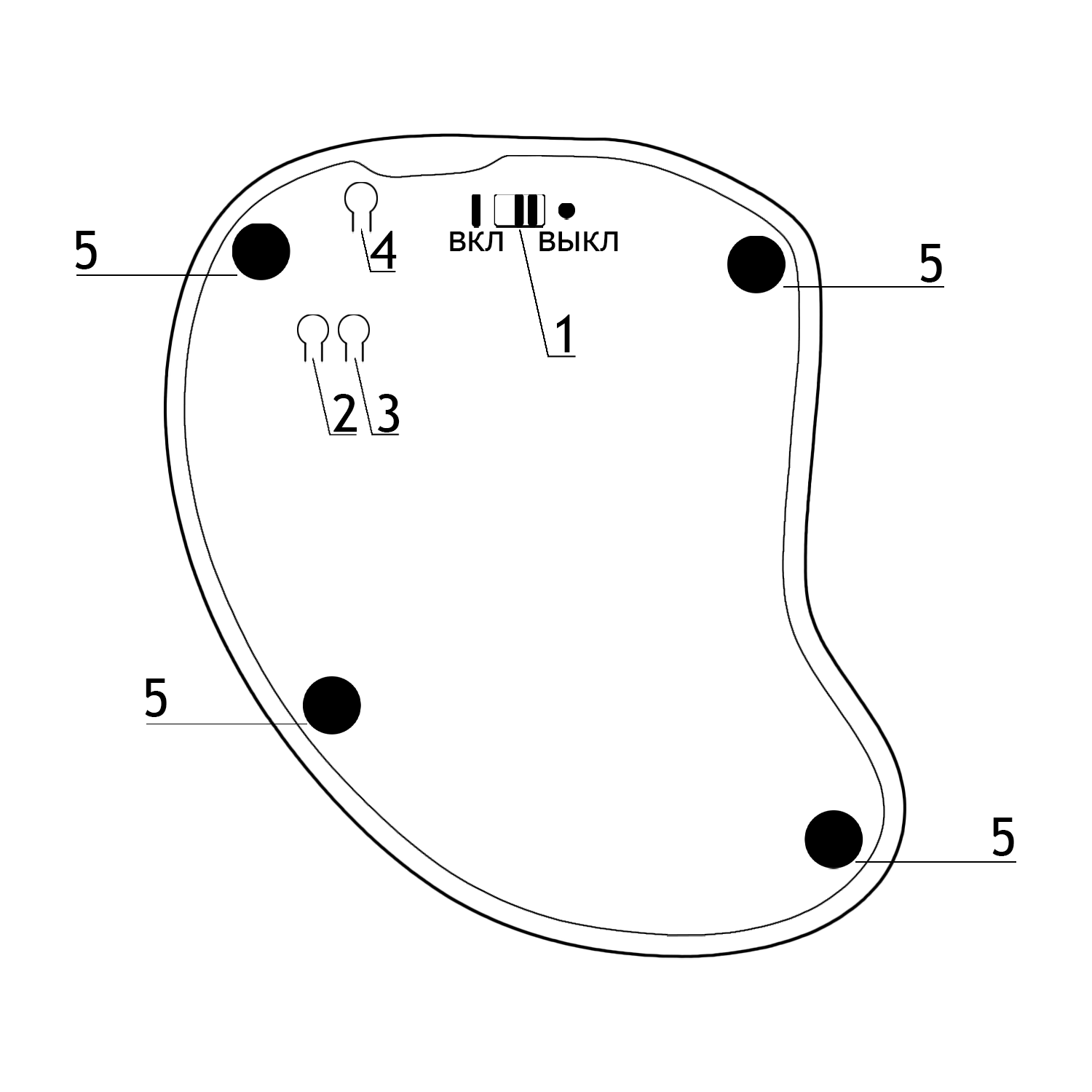
- Переключатель питания
- Кнопка: однократное нажатие — переключение BT‑профиля (0–5 по кругу), двукратное нажатие (быстро) — очистка текущего BT‑профиля
- Кнопка: однократное нажатие — переключение на 0‑й BT‑профиль, двукратное нажатие (быстро) — очистка всех BT‑профилей
- Кнопка: однократное нажатие — reset, двукратное нажатие (быстро) — bootloader
- Силиконовые ножки
Подключение
- Trackball Royale работает с устройствами под управлением Windows, macOS, Linux, Android, iOS
- Подключение трекбола осуществляется посредством Plug and Play (PnP), дополнительная установка драйверов не требуется
- трекбол поставляется готовым для подключения к вашему устройству с актуальной на момент покупки прошивкой
Проводное подключение
Беспроводное подключение
- Включите Bluetooth на устройстве, к которому подключаете трекбол
- Включите трекбол, переведя переключатель питания на нижней крышке трекбола в положение ВКЛ, трекбол перейдёт в режим сопряжения
- Начните поиск Bluetooth на устройстве и найдите в списке EH TB Royale
- Подключите трекбол к устройству
Подключение дополнительных устройств
- Включите Bluetooth на устройстве, к которому подключаете трекбол
- Включите трекбол, переведя переключатель питания на нижней крышке трекбола в положение ВКЛ, трекбол перейдёт в режим сопряжения
- Переключите BT‑профиль на трекболе при помощи кнопки 2 на нижней стороне трекбола
- Начните поиск Bluetooth на устройстве и найдите в списке EH TB Royale
- Подключите трекбол к устройству
Зарядка, мониторинг заряда
Зарядка и мониторинг заряда происходят аналогично беспроводным клавиатурам на ZMK
Настройка клавиш
На клавиши трекбола можно назначить любое поведение с помощью keymap editor Например, можно переназначить (поменять местами) клавиши Sniper и Scroll, если такое расположение вам окажется более удобным.
Конфигурирование
Все режимы трекбола можно настроить в файле config/trackball_royale.keymap, это быстро и удобно можно сделать в веб-интерфейсе GitHub, нажав кнопку Edit this file.

Открываем файл в вашем форке и скроллим в самый низ, ищем строки:
&trackball { cpi = <1000>; };

&trackball_listener {
    input-processors = <&zip_xy_scaler 9 20>;

    scroller {
        layers = <1>;
        input-processors =
            <&zip_xy_transform INPUT_TRANSFORM_Y_INVERT>,
            <&zip_xy_scaler 1 32>,
            <&zip_xy_to_scroll_mapper>;
    };

    sniper {
        layers = <2>;
        input-processors = <&zip_xy_scaler 1 4>;
    };

    adjust {
        layers = <3>;
        input-processors = <&zip_xy_scaler 1 8>;
    };
};
Рассмотрим все доступные настройки.
Чувствительность курсора в обычном режиме
Изменить чувствительность курсора в обычном режиме можно в строке &trackball { cpi = <1000>; };, значение cpi задается с шагом в 200, и должно быть не больше 3200.
Дополнительно к параметру cpi также применяется множитель <&zip_xy_scaler 9 20>, означающий что итоговая чувствительность будет равна девяти двадцатых от изначального значения cpi. Это значение также можно изменять.
&trackball_listener {
    input-processors = <&zip_xy_scaler 9 20>;
Подробнее о доступных input-processors можно почитать в документации ZMK: https://zmk.dev/docs/keymaps/input-processors
Настройки режима скролла
Для режима скролла доступны следующие настройки:
scroller {
    layers = <1>;
    input-processors =
        <&zip_xy_transform INPUT_TRANSFORM_Y_INVERT>,
        <&zip_xy_scaler 1 32>,
        <&zip_xy_to_scroll_mapper>;
};
layers = <1>; - слои, на которых будет активен режим скролла. После изменения номера слоя надо также поменять и поведение, переключающее на слой с режимом скролла.
<&zip_xy_transform INPUT_TRANSFORM_Y_INVERT> - инвертирование скроллинга, можно инвертировать как по оси Y, так и по оси X (<&zip_xy_transform INPUT_TRANSFORM_X_INVERT>), или даже инвертировать обе оси, перечислив параметры через запятую: <&zip_xy_transform INPUT_TRANSFORM_Y_INVERT>, <&zip_xy_transform INPUT_TRANSFORM_X_INVERT>,.
<&zip_xy_scaler 1 32> - скорость прокрутки задается в виде отношения, по умолчанию скорость равна одной тридцать второй. Можно как замедлить прокрутку, изменив значение, например на <&zip_xy_scaler 1 64>, так и ускорить прокрутку <&zip_xy_scaler 2 32>.
Настройки снайперского режима
Для снайперского режима доступны следующие настройки:
sniper {
    layers = <2>;
    input-processors = <&zip_xy_scaler 1 4>;
};
layers = <2>; - слои, на которых будет активен снайперский режим. После изменения номера слоя надо также поменять и поведение, переключающее на слой со снайперским режимом.
<&zip_xy_scaler 1 4> - множитель скорости для режима снайпера. По умолчанию в режиме снайпера скорость трекбола уменьшается до одной четвертой.
Аналогичным образом настраивается и замедление курсора на слое настроек (
adjust).
Прошивка
Прошивка требуется в случаях, когда:
- Вышло обновление прошивки на keymap_hub
- Требуется вернуть трекбол к заводским настройкам
- Вы используете собственные настройки в прошивке через форк
Подготовка к прошивке
Скачайте актуальные файлы прошивок settings_reset и Trackball Royale с keymap_hub
Прошивка для сброса настроек
Подключите USB-C кабелем устройство с прошивкой (ПК, ноутбук и т.п.) и трекбол, дважды нажмите кнопку Reset с обратной стороны трекбола
Скопируйте или перетащите Uf2 файл settings_reset, после чего трекбол должен моментально перезагрузиться
Завершение прошивки
Снова дважды нажмите кнопку Reset с обратной стороны трекбола и дождитесь, когда он перейдёт в режим загрузчика (откроется папка-хранилище)
Скопируйте или перетащите Uf2 файл прошивки для Trackball Royale, после чего трекбол должен моментально перезагрузиться
Прошивка завершена, можно подключать трекбол к вашему устройству!
Уход и обслуживание
- Периодически очищайте корпус от пыли и загрязнений сухой или влажной тканевой салфеткой
- Следите за чистотой шара, керамических подшипников и полости установки шара
Поддержка
На Trackball Royale распространяется 3 года гарантии и сервисной поддержки.
Если у вас возникли вопросы по настройке, прошивке или эксплуатации устройства, обратитесь в соответствующие группы Ergohaven в telegram и в базу знаний
- Помощь новичкам - любые вопросы, связанные с использованием продукции Ergohaven
- Устранение неполадок - вопросы, связанные с неполадками в работе продукции Ergohaven
- Entropy + fw - вопросы, связанные с Entropy и прошивками для продукции Ergohaven
- Раскладки - для обсуждения ваших раскладок и как их можно улучшить