K:04 Series
K:04
K:04 — беспроводная механическая сплит-клавиатура c модульной хотсвап-системой, 58 настраиваемыми клавишами и поддержкой трекбола, тачпада или энкодера на любой половинке
Обзор
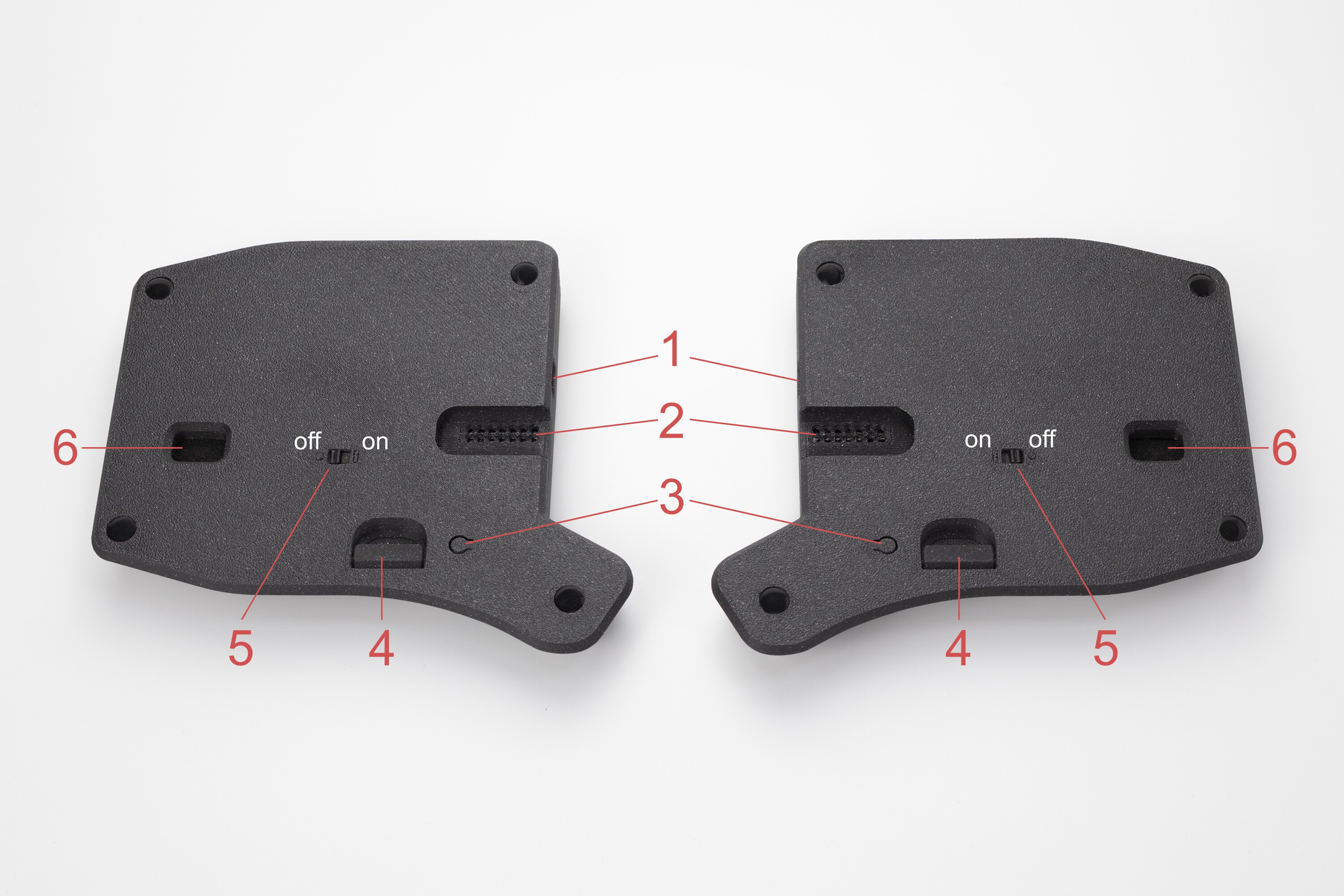
- разъем USB-C
- hot-swap сокет подключения модулей
- кнопка: однократное нажатие — reset, двукратное нажатие (быстро) — bootloader
- заглушка на корпус (при использовании клавиатуры без модулей)
- переключатель питания клавиатуры
- вспомогательное окно для разбора корпуса клавиатуры
Дополнительный свитчплейт
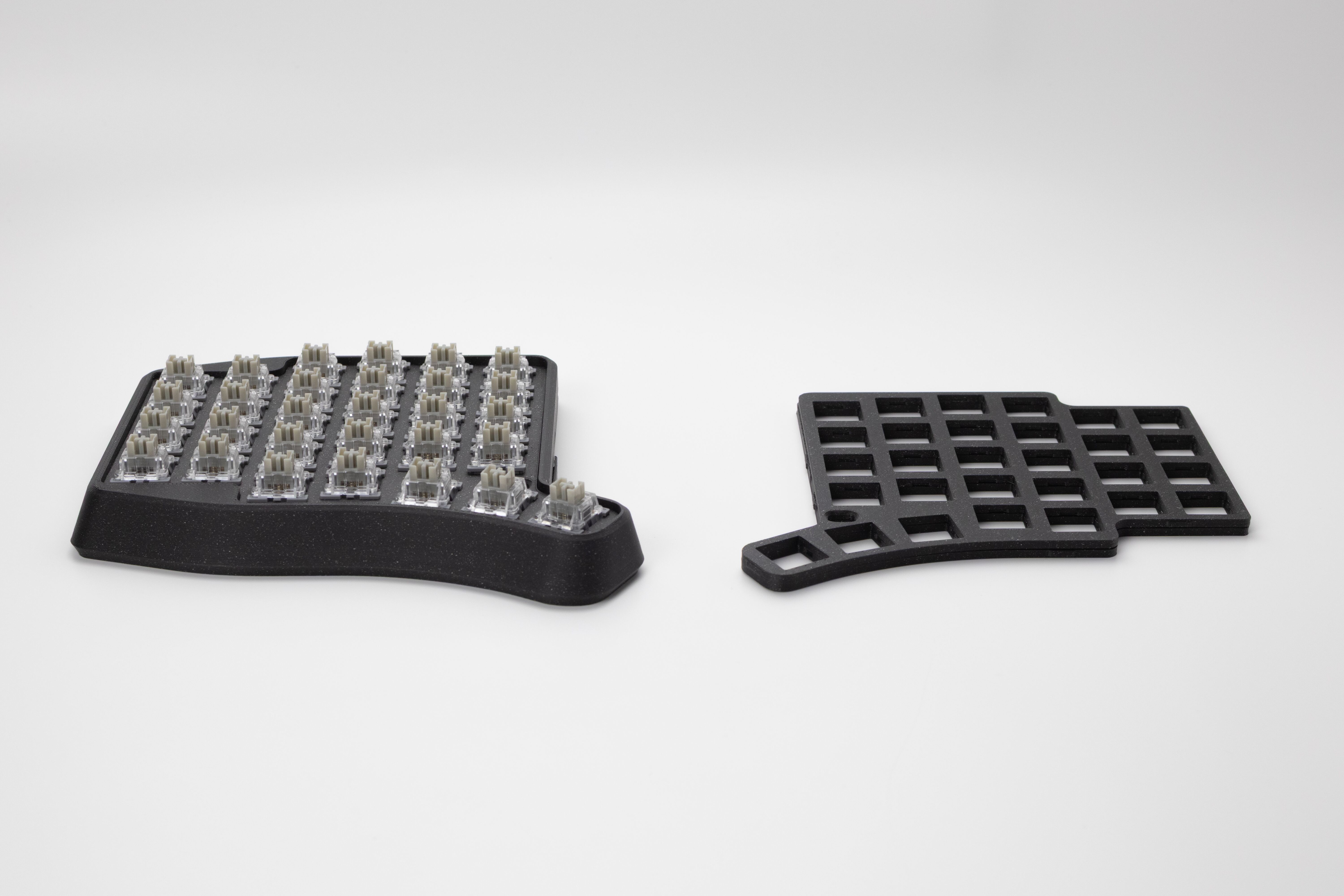
Клавиатуры серии K:04 комплектуются двойным свитчплейтом. Это обусловлено высотой поддерживаемых MX свитчей, если Вы хотите использовать низкопрофильные свитчи, то Вам нужно установить только нижний свитчплейт
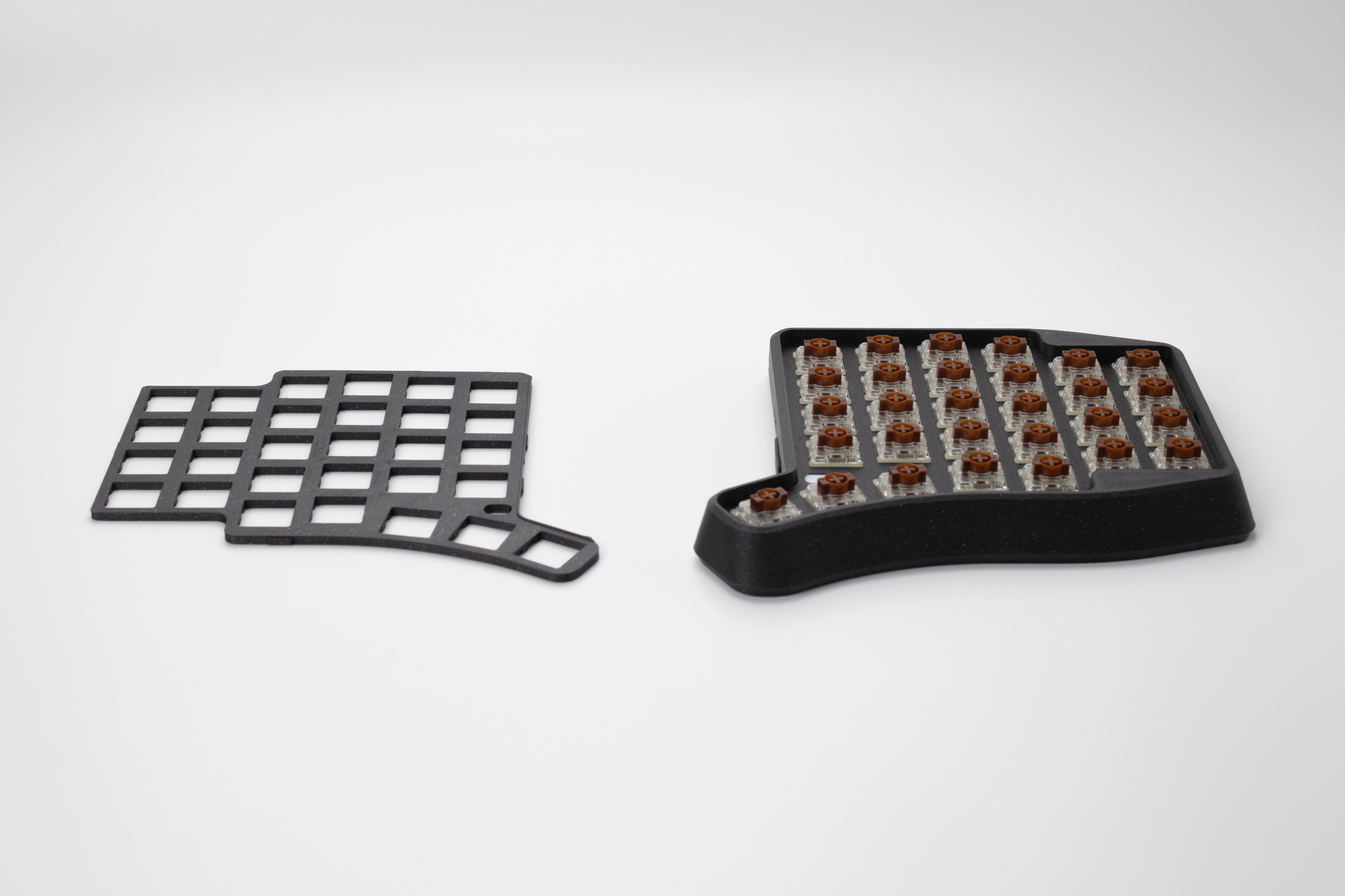
Для установки среднепрофильных свитчей - используйте оба свитчплейта
LED индикация
- Цвет слоя — показывает на двух половинках цвет активного слоя 0-15, настраивается в Entropy
- BT profile — при переключении BT0-BT4 кратко показывает на левой половинке цвет выбранного профиля
- Battery charge level — показывает на каждой половинке её заряд цветом: 0-20% красный, 21-40% оранжевый, 41-74% жёлтый, 75-100% зелёный
- Low battery — если заряд <=20%, каждая половинка показывает свой заряд коротким красным миганием раз в 2 секунды
- BLE advertising — левая половинка медленно мигает синим: клавиатура доступна для подключения
- BLE reconnecting — левая половинка быстро мигает синим: пытается переподключиться
- BLE pairing — левая половинка дважды мигает голубым цветом: режим спаривания
- Host connected — левая половинка дважды мигает зелёным: клавиатура подключилась к компьютеру по Bluetooth
- Split missing — одна из половинок мигает коротким жёлтым: вторая половинка не подключена
- Split unpaired — одна из половинок мигает коротким оранжевым: нет/сброшена привязка половинок
- Split connected — обе половинки мигают двойным коротким жёлтым: половинки соединились
- System off / deep sleep — обе половинки перед уходом в сон кратковремено светится фиолетовым цветом
Подключение
- K:04 работает с устройствами под управлением Windows, macOS, Linux, Android, iOS
- Подключение клавиатуры осуществляется посредством Plug and Play (PnP), дополнительная установка драйверов не требуется
- Клавиатура поставляется готовой для подключения к вашему устройству с актуальной на момент покупки прошивкой
Проводное подключение
Клавиатура поддерживает проводное подключение через разъем USB-C. Используйте комплектный кабель для подключения, либо любой другой кабель с USB-C разъемом и поддержкой передачи данных
Беспроводное подключение
- Включите питание на левой и правой половинках клавиатуры - половинки уже синхронизированы между собой
- Выберите профиль подключения на клавиатуре - если нужно подключить на несколько устройств, для первого подключения можете пропустить этот шаг
- Подключите клавиатуру к устройству - включите Bluetooth на устройстве, затем выполните сопряжение в настройках устройства
Подключение дополнительных устройств
- Включите Bluetooth на устройстве, к которому подключаете клавиатуру
- Включите клавиатуру, переведя переключатели питания половинок на нижних крышках в положение ВКЛ, клавиатура перейдёт в режим сопряжения
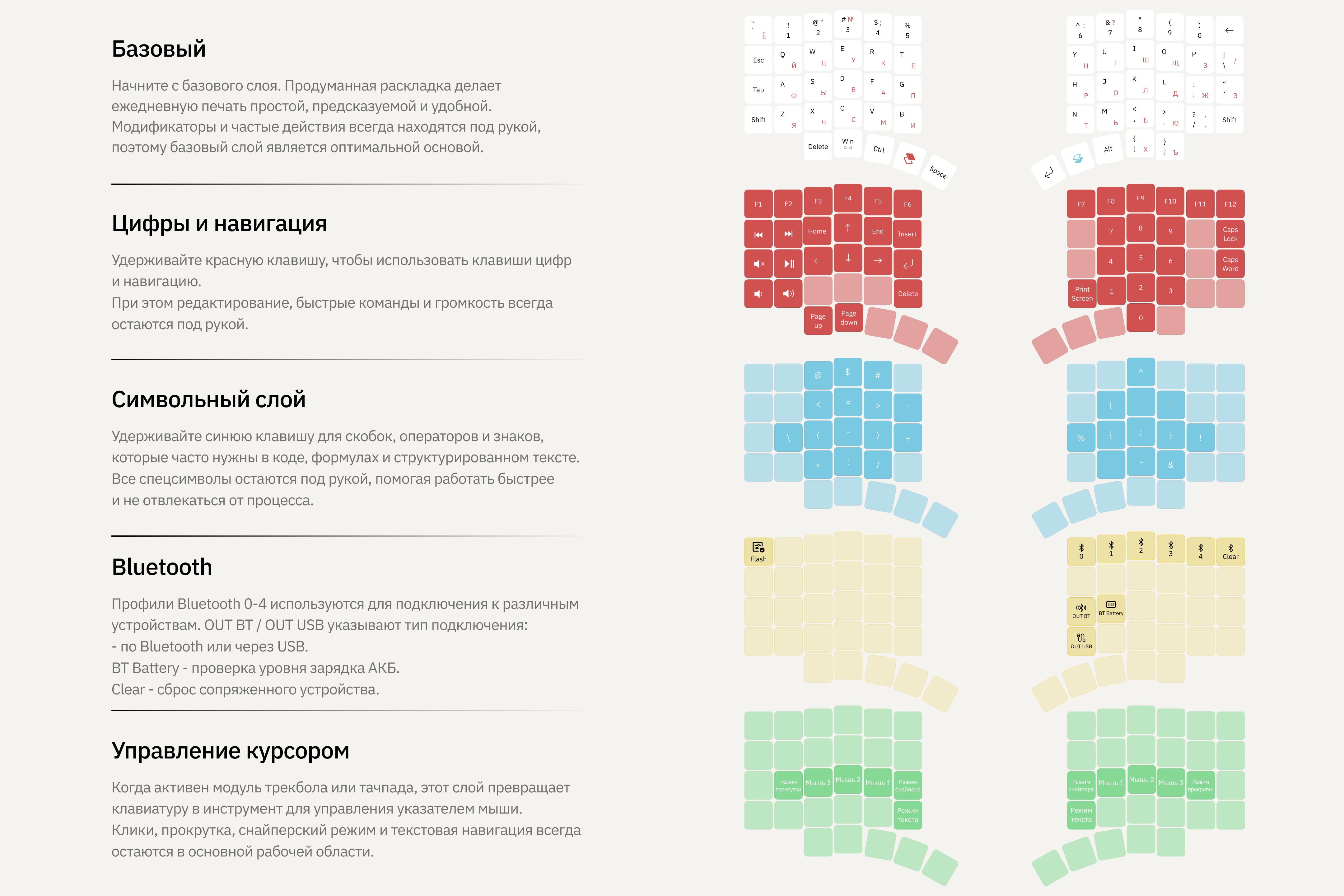
- Переключите BT‑профиль на клавиатуре при помощи соответствующих кнопок (3 слой в раскладке по умолчанию)
- Начните поиск Bluetooth на устройстве и найдите клавиатуру в списке
- Подключите клавиатуру к устройству
Модули
K:04 поддерживает модульную систему для обеих половинок клавиатуры
- Размер шара: 32 мм
- Scroll Mode для плавной прокрутки
- Sniper Mode для точного управления курсором
- Text Mode для удобной навигации по тексту
Особенности подключения модульной системы
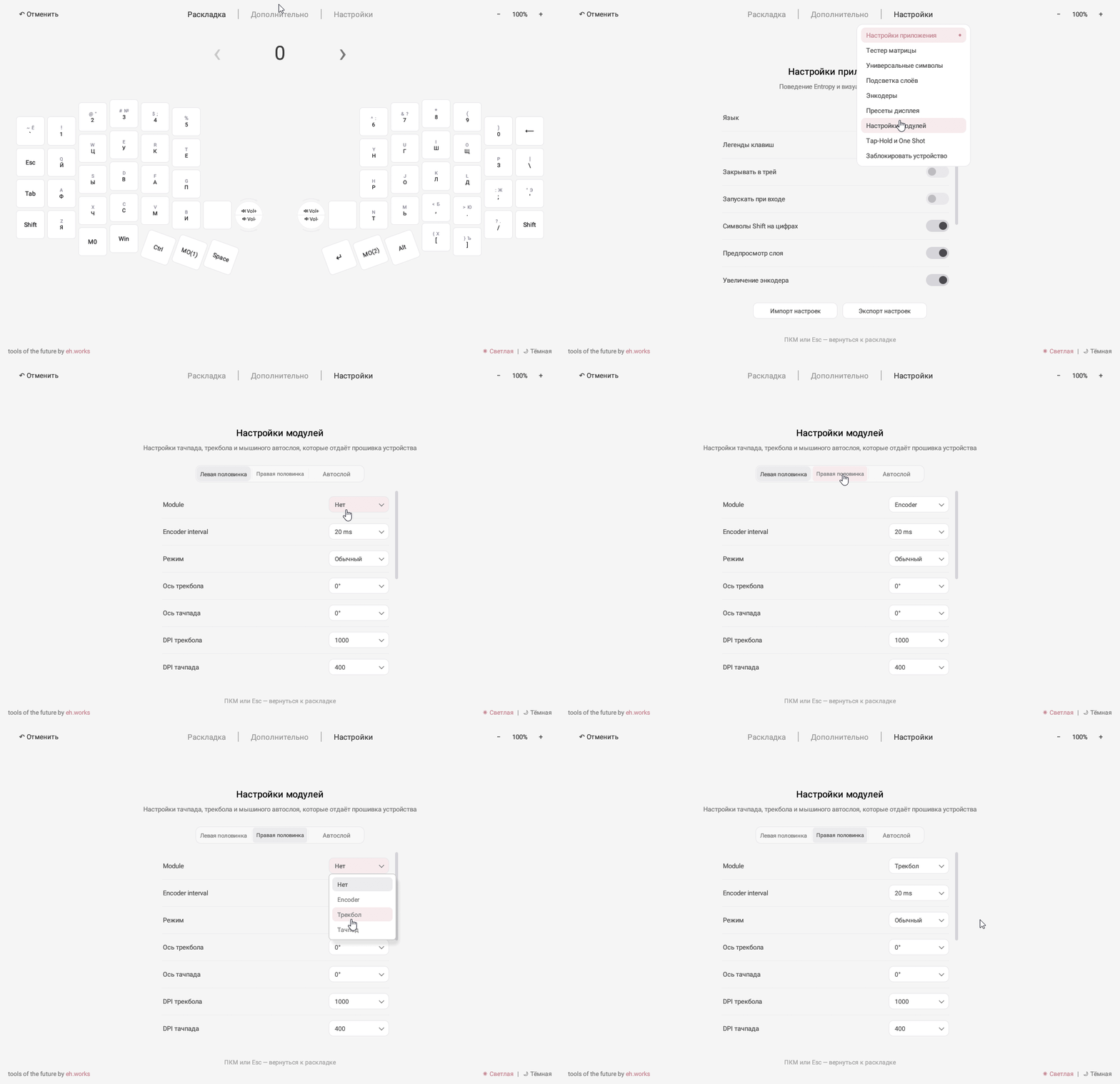
- после замены одного модуля на другой его необходимо выбрать в Entropy во вкладку “Настройки” - “Настройки модулей”
- модули устанавливаются в разъёмы на любой половинке без перепрошивки
- при замене одного модуля на другой конфигурация сохраняется
- одинаковые модули можно использовать на обеих половинках
- если модуль не установлен, разъём закрывается аккуратной заглушкой
- каждый модуль настраивается отдельно для каждой половинки
Настройка
Для переназначения клавиш и настройки клавиатуры используйте графический конфигуратор Entropy
Настройка модулей
Для использования модуля энкодера, тачпада или трекбола Вам необходимо его включить в настройках клавиатуры. Откройте конфигуратор Entropy, выберите вверху основного окна конфигуратора вкладку Настройка - Настройка модулей и выберите необходимый модуль из выпадающего списка напротив пункта Module
Перепрошивка/обновление встроенного ПО
Прошивка требуется в случаях, когда:
- Вышло обновление прошивки на keymap_hub
- Требуется вернуть клавиатуру к заводским настройкам
Подготовка к прошивке
Скачайте актуальные файлы прошивок Reset all settings for RMK и K:04/mini/micro для левой и правой половинок с keymap_hub
Прошивка для сброса настроек
Подключите USB-C кабелем устройство с прошивкой (ПК, ноутбук и т.п.) и левую половинку клавиатуры, дважды нажмите кнопку Reset с обратной стороны клавиатуры
Скопируйте или перетащите Uf2 файл Reset all settings for RMK, после чего клавиатура должна перезагрузиться
Завершение прошивки
Снова дважды нажмите кнопку Reset с обратной стороны левой половинки и дождитесь, когда она перейдёт в режим загрузчика (откроется папка-хранилище)
Скопируйте или перетащите Uf2 файл прошивки K:04/mini/micro для левой половинки, после чего она должна перезагрузиться
Прошивка завершена, можно подключать клавиатуру к вашему устройству!
Уход и обслуживание
- Периодически очищайте корпус от пыли и загрязнений сухой или влажной тканевой салфеткой
- Для модуля трекбола: следите за чистотой шара, керамических подшипников и полости установки шара
Поддержка
На клавиатуру распространяется 3 года гарантии и сервисной поддержки.
Если у вас возникли вопросы по настройке, прошивке или эксплуатации устройства, обратитесь в соответствующие группы Ergohaven в Telegram и в базу знаний
- Помощь новичкам - любые вопросы, связанные с использованием продукции Ergohaven
- Устранение неполадок - вопросы, связанные с неполадками в работе продукции Ergohaven
- Entropy + fw - вопросы, связанные с Entropy и прошивками для продукции Ergohaven
- Раскладки - для обсуждения ваших раскладок и как их можно улучшить