Phenom Series
Phenom
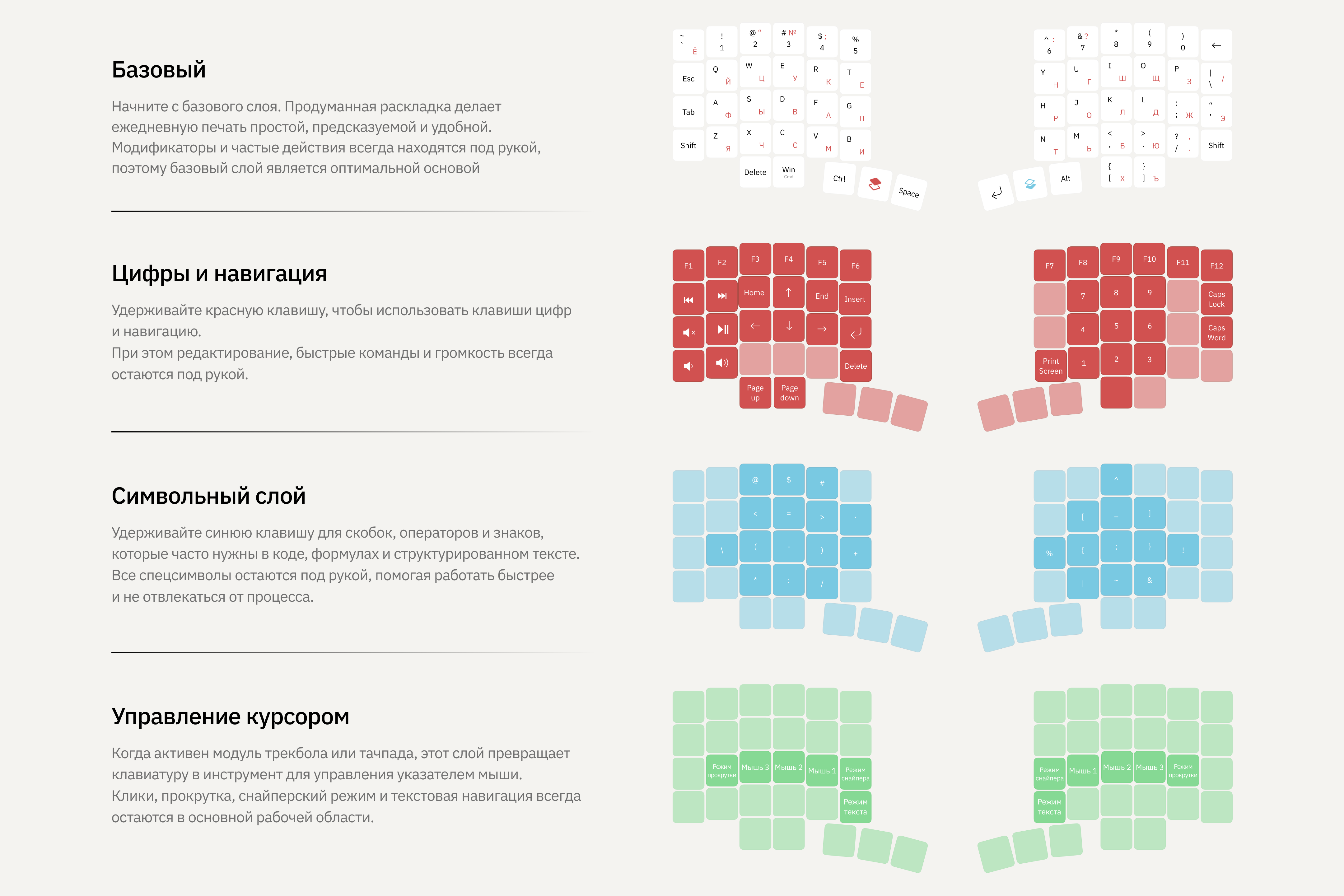
Phenom — эргономичная программируемая сплит-клавиатура с 3D-корпусом, модульной хотсвап-системой, 58 настраиваемыми клавишами и поддержкой трекбола, тачпада или энкодера на любой половинке
Phenom Mini
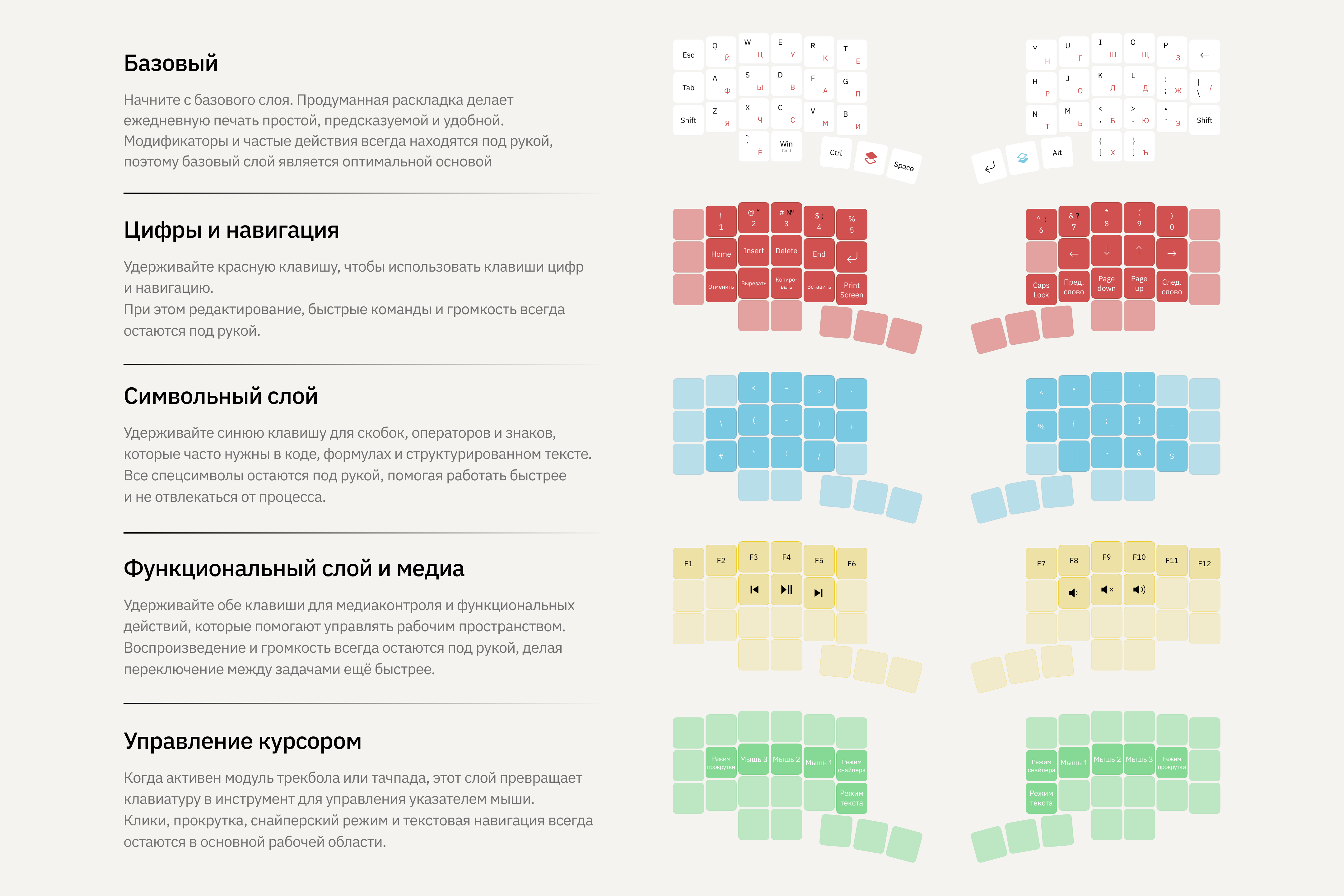
Phenom Mini — компактная версия эргономичной сплит-клавиатуры Phenom c 46 настраиваемыми клавишами и поддержкой трекбола, тачпада или энкодера на любой половинке
Phenom Micro
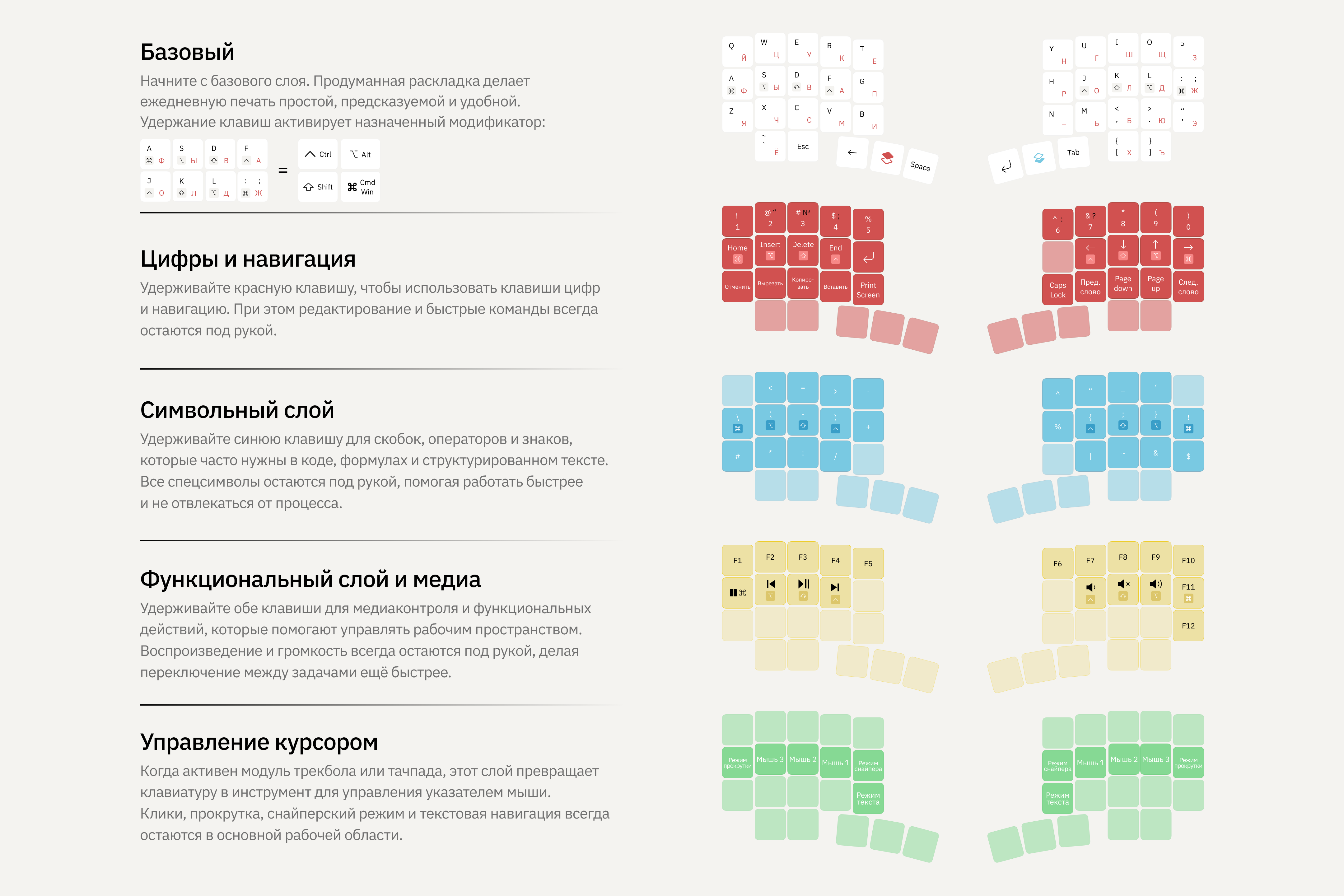
Phenom Micro — это ультракомпактная версия клавиатуры Phenom, с всего лишь 40 настраиваемыми клавишами и поддержкой трекбола, тачпада или энкодера на любой половинке
Обзор
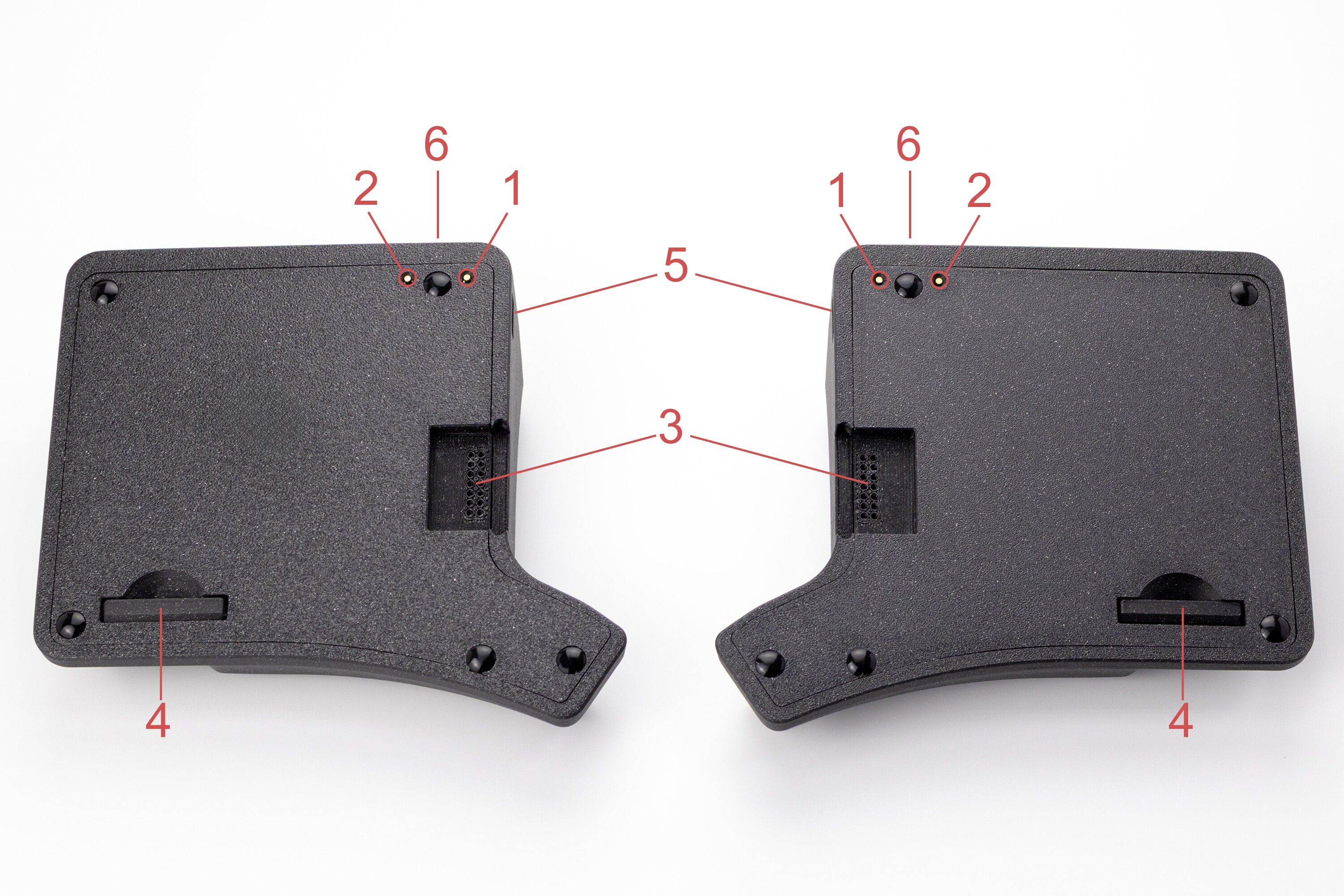
- кнопка RESET
- кнопка BOOT
- hot-swap сокет подключения модулей
- заглушка на корпус (при использовании клавиатуры без модулей)
- боковой USB-C разъем для соединения половинок между собой
- интерфейсный USB-C разъем для подключения к компьютеру
Подключение
- Phenom работает с устройствами под управлением Windows, macOS/iOS, Linux/Android
- Подключение клавиатуры осуществляется по принципу Plug and Play (PnP), дополнительная установка драйверов не требуется
- Клавиатура поставляется готовой к работе с актуальной на момент покупки прошивкой
- Перед подключением к компьютеру убедитесь, что USB-C кабель между половинками плотно вставлен
- При подключении к компьютеру убедитесь, что USB-C кабель плотно вставлен в интерфейсный разъем клавиатуры
Модули
Phenom поддерживает модульную систему для обеих половинок клавиатуры
- Размер шара: 38 мм
- Scroll Mode для плавной прокрутки
- Sniper Mode для точного управления курсором
- Text для удобной навигации по тексту
Особенности подключения модульной системы
- модули поддерживают горячую замену
- модули устанавливаются в разъёмы на любой половинке без перепрошивки
- при замене одного модуля на другой конфигурация сохраняется
- одинаковые модули можно использовать на обеих половинках
- если модуль не установлен, разъём закрывается аккуратной заглушкой
- каждый модуль настраивается отдельно, а активный слой отображается индикаторной подсветкой
Настройка
Для переназначения клавиш и настройки клавиатуры используйте графический конфигуратор Entropy
Перепрошивка/обновление встроенного ПО
Подготовка:
- Скачайте последнюю версию прошивки здесь
- Сохраните Вашу раскладку в конфигураторе Entropy, нажав на меню “Раскладка”, дальше “Экспорт раскладки”
Установка
Для перепрошивки/обновления встроенного ПО (firmware) клавиатуру необходимо перевести в режим загрузчика (bootloader), сделать это можно несколькими способами (выберите один):
Через кнопку RESET:
- Подключите USB кабель питания и быстро нажмите кнопку RESET два раза на нижней части клавиатуры
- Дождитесь когда контроллер перейдёт в режим загрузчика и откроется папка-хранилище
Через кнопку BOOT:
- Зажмите кнопку BOOT на нижней части клавиатуры и подключите USB кабель питания
- Дождитесь когда контроллер перейдёт в режим загрузчика и откроется папка-хранилище
- Скопируйте или перетащите Uf2 файл, после чего контроллер должен моментально перезагрузиться и начать работать в обычном режиме
- Импортируйте раскладку в конфигураторе Entropy, нажав на меню “Раскладка”, дальше “Импорт раскладки”
Уход и обслуживание
- Периодически очищайте корпус от пыли и загрязнений сухой или влажной тканевой салфеткой
- Для модуля трекбола: следите за чистотой шара, керамических подшипников и полости установки шара
Поддержка
На клавиатуру распространяется 3 года гарантии и сервисной поддержки.
Если у вас возникли вопросы по настройке, прошивке или эксплуатации устройства, обратитесь в соответствующие группы Ergohaven в Telegram и в базу знаний
- Помощь новичкам - любые вопросы, связанные с использованием продукции Ergohaven
- Устранение неполадок - вопросы, связанные с неполадками в работе продукции Ergohaven
- Entropy + fw - вопросы, связанные с Entropy и прошивками для продукции Ergohaven
- Раскладки - для обсуждения ваших раскладок и как их можно улучшить